プログラミング、ガジェット、趣味ネタを配信するブログ

Git Github ツール プログラミング

「Tortoise Git」のクローン(チェックアウト)でGithubプロジェクトの作業フォルダを作成する方法

投稿日:

「Git」のGUIクライアントツール「TortoiseGit」をインストールする方法 で「Tortoise Git」のインストール設定を行いましたので、今回はGithubで作成したプロジェクトの作業フォルダをローカルに作成しようと思います。

「Tortoise Git」でクローンを行ない作業フォルダを作成しないと作業できないので必ず行いましょう!


○ そもそもクローンとは?

Gitのクローンとはその名の通り、サーバーが保持しているデータをほぼすべてローカルにコピー(複製)することです。

サーバーが保持しているデータというのがファイルのすべての変更履歴のことになります。


○ クローンの手順について

では早速クローン作成手順をまとめていきます。


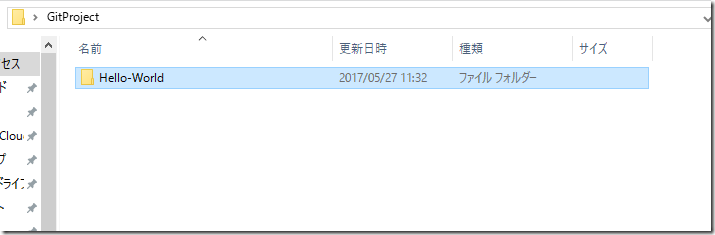
  1. パソコンのどこでもいいので「フォルダ」を作成しましょう。
    今回は仮で「GitProject」フォルダを使用しましたのでこちらで説明してきます。
    ※このフォルダ内に作業ディレクトリが作成されます。

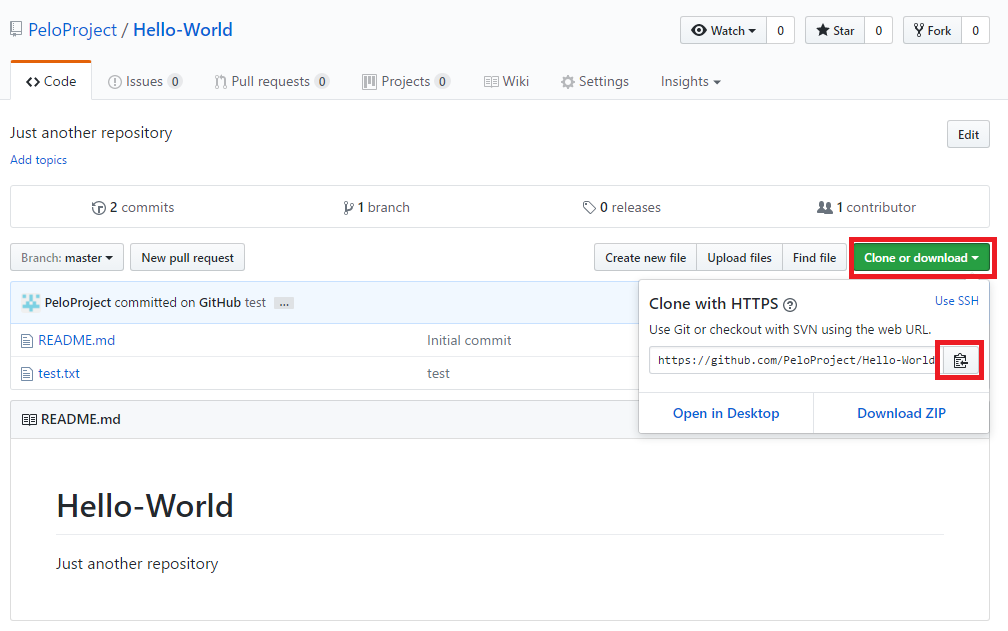
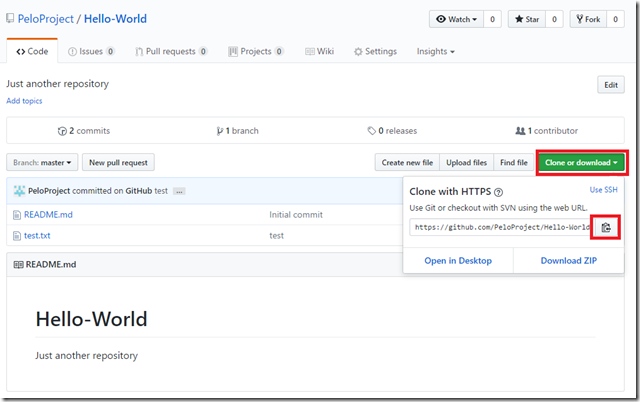
  2. Githubのプロジェクト管理ページにアクセスして「Clone or download」をクリックすると、
    ウィンドウが出てくるので「URL」横の赤枠のアイコンをクリックしてコピーしておきます。
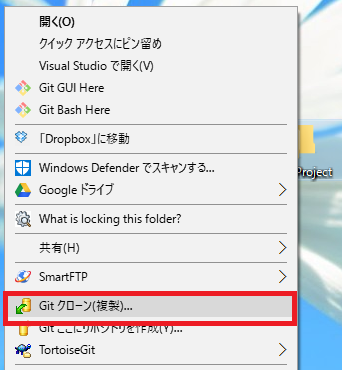
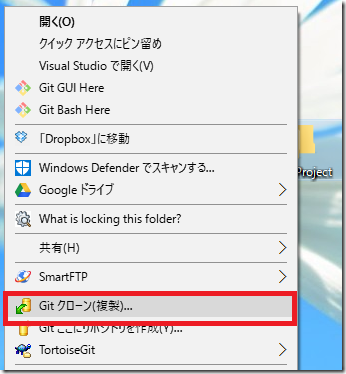
  3. 1で作成しました「GitProject」フォルダを右クリックして「Git クローン(複製)」を選択します。
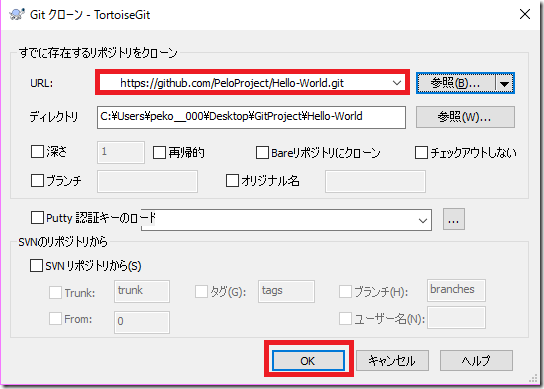
  4. 下記の画面が表示されますので、上の赤枠の欄に2でコピーしたURLを貼り付けます。
    問題なければ「OK」ボタンを押します。
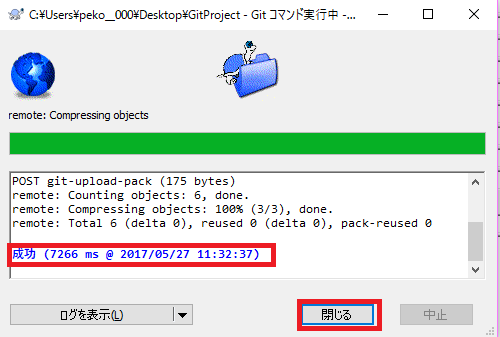
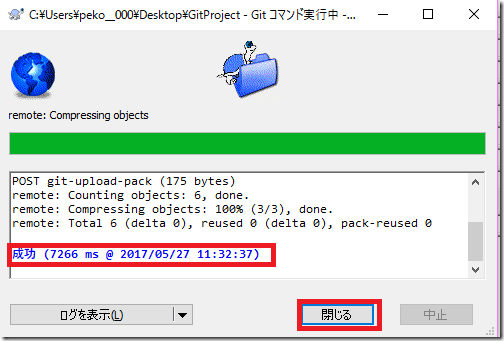
  5. データの取得が始まりますのでしばらく待ちます。
    取得が終了したら下記のように「成功(・・・」と表示されれば取得終了ですので「閉じる」ボタンを押します。
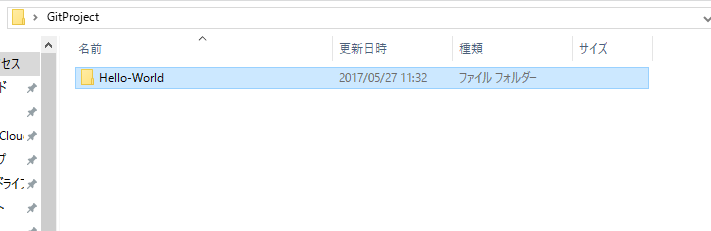
  6. 1で作成したフォルダ内にGithubのプロジェクトのデータが入っているか確認します。
    問題がなければ、クローン(作業フォルダ)の作成は終了です!
-Git, Github, ツール, プログラミング

執筆者:ワカメ


  1. Thank you for your helping hand.

comment

メールアドレスが公開されることはありません。 が付いている欄は必須項目です

関連記事

【UE4】リアルタイムグローバルイルミネーションを行うには

○ 概要 UE4でリアルタイムでグローバルイルミネーションを行いたかったので、何かないか調べてみました。 ちなみにUE4にある「ライトマスグローバルイルミネーション」は、ざっと見たところリアルタイムで …

【UE4】CameraActorを切り替えたときのカクツキを直す

○ 概要 UE4のCameraActorをSetViewTargetWithBlend関数を使用してカメラを 切り替えたときにカクついてしまう問題に少し悩んだのでメモ書き 程度で残しておきます。 ○今 …

GitとGithubの違いについて

Githubの登録を行い使用していこうと思っているのですが、 Gitという機能もあるようで、その違いが何なのかわからなかったので 調べてみました。 ○ 「Git」と「Github」の違い いきなり結論 …

【C#】WPFのAvalonDockで起動時にDocumentWindowを表示させる手順について

【前提条件】 AvalonDockUtilのライブラリを使用しています。 ViewModelクラスをWorkspaceBaseで継承します。 WorkspaceBase::NewDocument関数を …

C++ メモリ領域に関して

プログラムのメモリ領域には、下記の4つがあるようです。 プログラム作成やデバッグの際に気を付けておくことで問題等を事前に防ぐことが出来ると思うので覚えておきましょう。 ヒープメモリ newやmallc …

スポンサー 人気記事 最近の投稿
Exit mobile version