プログラミング、ガジェット、趣味ネタを配信するブログ

python プログラミング

AnacondaとPyCharmの連携

投稿日:

AnacondaでpythonインストールしてPyCharmを使用して開発を行いたかったので、
手順をまとめています。

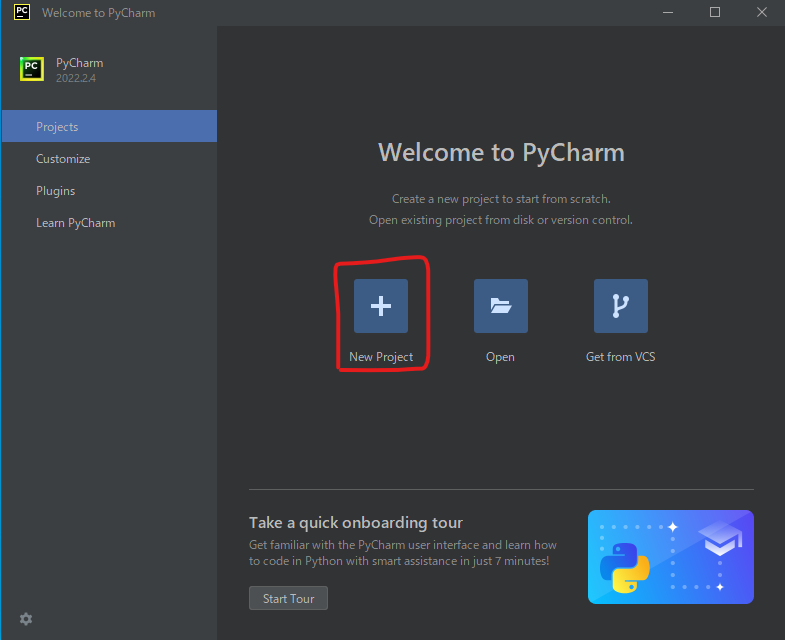
PyCharmを起動すると下記の画面が表示されますので、
「New Project」を選択します。
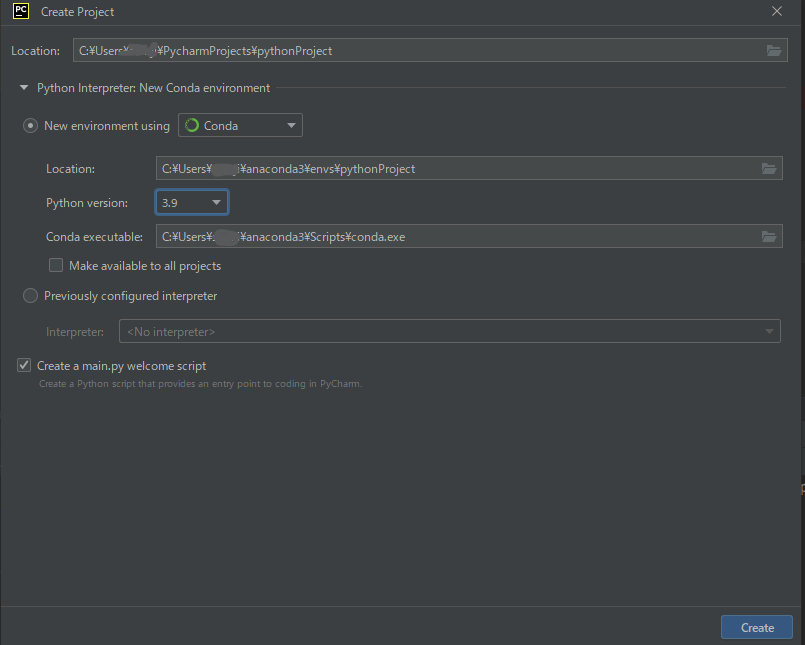
「Location」に保存するプロジェクトパスを設定し、
「New environment using」を「Conda」に設定します。
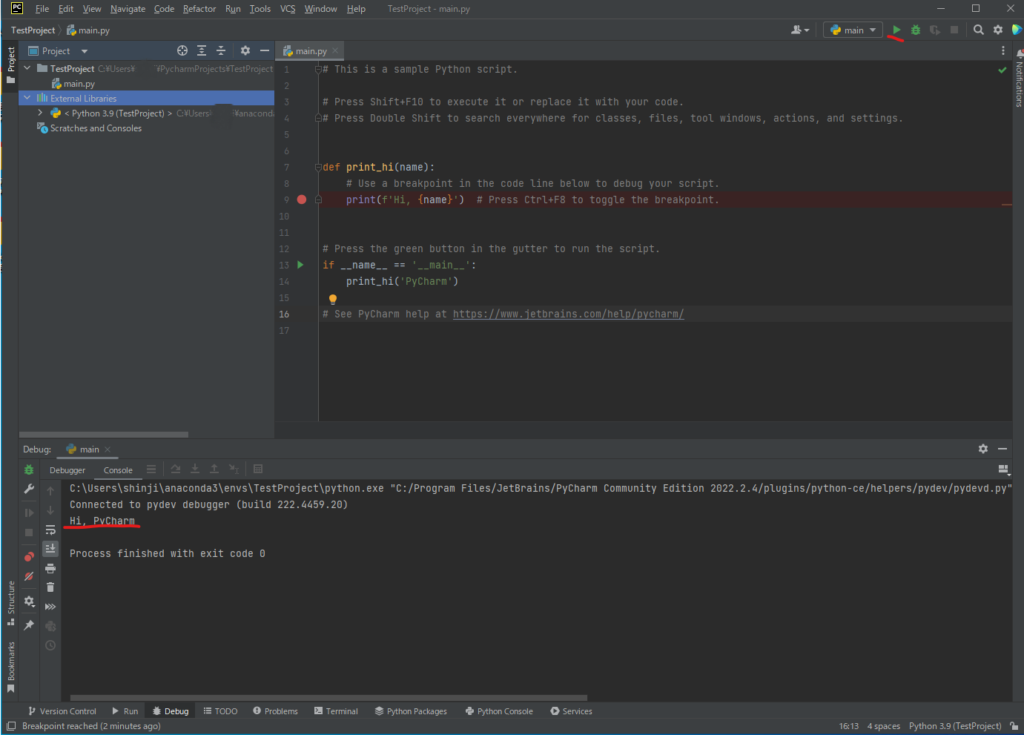
プロジェクトが作成されたので右上の三角のボタンを押して実行すると
下記にコンソール画面が表示されて実行ログが表示されます。
「External Libraries」のパスも「anaconda」のパスになっています。
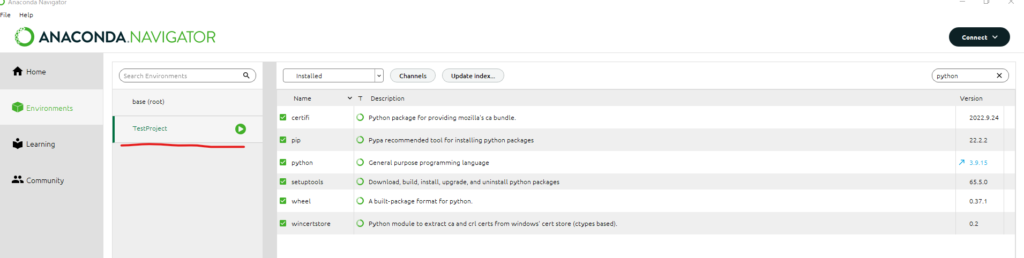
anacondaのアプリのEnvironmentsタブを確認したところ、
PyCharmで作成したプロジェクトが追加されているので、連携が出来ました。

-python, プログラミング

執筆者:


comment

メールアドレスが公開されることはありません。 が付いている欄は必須項目です

関連記事

no image

【AvalonDock】AvalonDockについてのメモ

AvalonDockの構成が理解しにくかったので、メモ程度にまとめていこうと思います。 AvalonDockのHP DocumentSourceについて DockingManagerのパラメータのDo …

【UE4】VisualStudio2017でVXGIをビルドした時にエラーが出てしまう

VisualStudio2017でVXGIをビルドした時にエラーが出てしまったので、 解決方法ではないですが、実行できるところまで確認ができたのでメモしておきます。 ○ 対処方法 VisualStud …

【UE4】CRIWAREのサウンドライブラリ「CRI ADX2 LE」を使ってみよう

概要 ゲーム開発をしているとサウンドによくCRIWAREが使用されていたので、個人開発でも使ってみようと思い調べてみたところ 無料版の「CRI ADX2 LE」があるみたいなので、勉強もかねて使ってみ …

no image

【GCC_2019】「ニューラルネットワークを用いたAIの格闘ゲームへの組み込み」の感想

GCCの講演の1つ「ニューラルネットワークを用いたAIの格闘ゲームへの組み込み」を聞いた感想をまとめていこうと思います。 講演のスライドはこちら 感想 正直、AI(人工知能)とか機械学習とかにある程度 …

no image

【C++】VisualStudioの静的解析ツールCppCheckについて

CppCheckのインストール ① http://cppcheck.sourceforge.net/からCppCheckをダウンロードしてインストールします。 VisualStudioの設定 ① メニ …

スポンサー 人気記事 最近の投稿